 微信扫码关注
看新鲜资讯
微信扫码关注wps表格格式怎么调整
wps表格格式怎么调整?电脑使用wps编辑表格时,想要调整单元格的格式,WPS表格考虑到了国人的使用习惯,在很多操作上都具有“中国特色”,下面来看wps表格格式怎么调整吧。
WPS表格设置相同格式的方法:
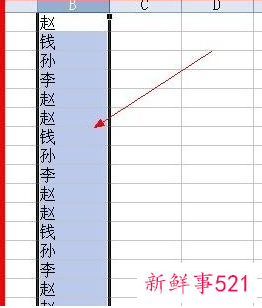
1、首先选择B列。
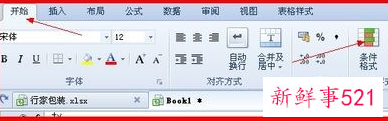
2、选好格式后选择开始--条件格式,进入条件格式设置页面。
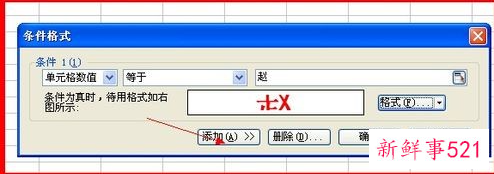
3、进入条件格式设置后,比如我们要设置赵为红色字体,钱为绿色字体,这个时候我们就要选择单元格数值---等于--然后在其中输入赵,然后点击格式选项。
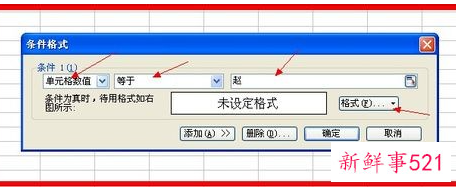
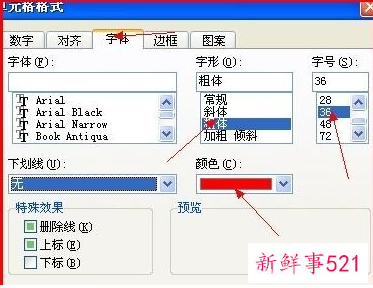
4、进入格式选项后,点击字体选项卡,设置字体为粗体,字号为36号。颜色为红色,点击确定。
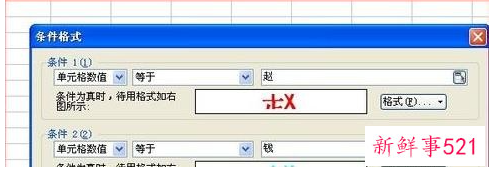
5、接着在条件格式点击添加按钮,重复3.4两步。唯一不如的.就是选择颜色的时候选择另一个颜色。
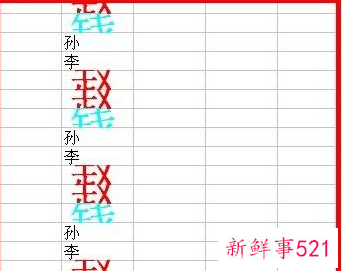
6、这个时候如果我们的单元格不够放下36号的字体,我们就会看到这个样子,重新设置一个单元格格式就好了。
以上就是小编分享的如何设置WPS表格统一格式的的教程,希望对大家有所帮助。
方法/步骤
第一步:打开WPS表格,点击文件。
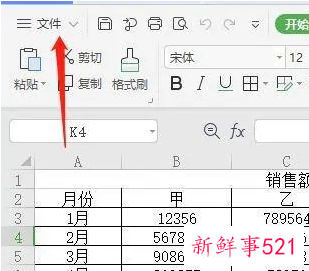
第二步:点击选项。
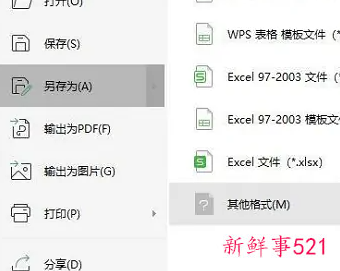
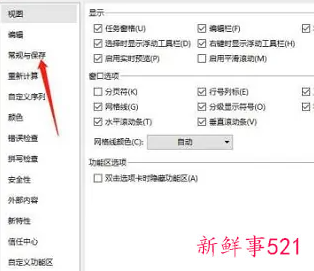
第三步:点击常规与保存。
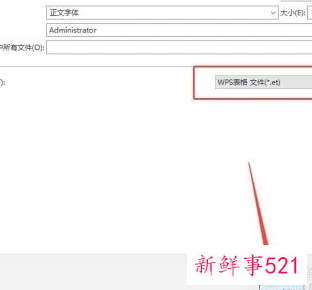
第四步:点击文档保存默认格式,选择格式。
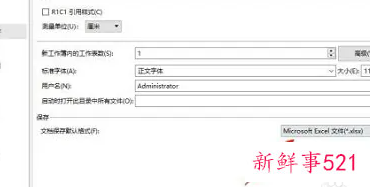
第五步:点击确定。
方法/步骤
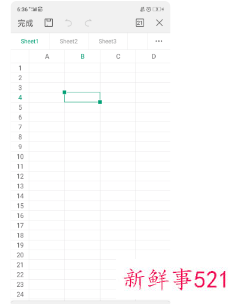
打开手机的WPS,新建一个空白表格,在表格中随意点击一个单元格,如图。
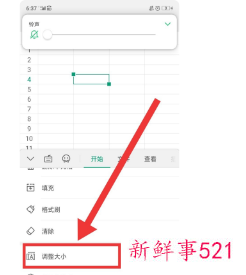
在开始选项卡中往下拉找到“调整大小”点击。
修改所需的“行高”和“列宽”数字大小。如图。
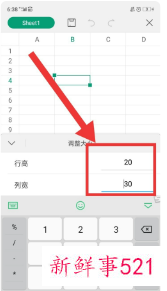
修改好后可以看到表格中所有的单元格都变为了刚刚调整的大小。如图。
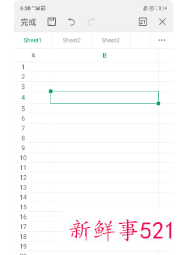
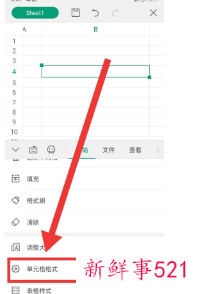
想要调整单元格的格式只需要点击“开始”选项卡中的“单元格格式”,如图。
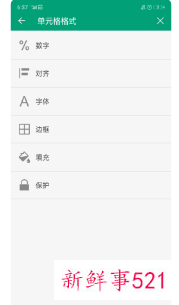
在“单元格格式中有许多的选项可以选择,如数字、字体、边框等,只需要点击对应得格式就好。
推荐阅读

女人偷情时会主动说哪些“下流话”?
“你是不是觉得,女人一出轨就会说些露骨撩人的话?”“是不是以为她们在床上喊着甜腻情话,像电视剧里那样放得开、收不住?”醒醒吧!现实恰恰相反——真正陷入婚外情的女人,往往最沉默,也最克制。她们不是不说“
2026-03-31
妻子与老公跟孩子一起看电影时 与邻座男子偷情被抓现行
微信群内热传,男子带妻子跟儿子一起去电影院看电影。妻子偷约了小白脸坐在旁边,一边看电影一边做爱,结果被老公发现了。这种情节只有在岛国小电影中看过,现实中第一次听说,太炸裂了。因为是网传,事件真实性有待
2026-03-31

尼泊尔女人的新婚之夜,竟有如此尴尬习俗,看看你能接受吗
当我第一次听说尼泊尔新娘在新婚之夜不能和丈夫同房,而是要和另一个"人"共度良宵时,我以为自己听错了。直到我亲眼目睹了这一切,才明白这个古老国度里,藏着多少我们无法想象的秘密。我叫林晓,是一名旅行博主。三年
2026-03-31
梦幻的五天
刚从床上下来,三天下来要被榨干了…前几天遇到了一个极品的骚货学生,和我说因为上学没有和她主人在一起,那我就稀罕稀罕吧! 巨耐操,和我说被三个男人一起操过,sm打的戒尺抽断过两根…我当时就蒙了,这我能拿下吗
2026-03-19

爽游日本东京暗黑风俗,日本妹妹极致服
简单说一下,我这一次去玩的过程首先需要在网上找到店铺的官网,然后在官网主页找到店铺的官方line添加之后,就可以预约了。(具体流程还有需要咨询的就要自行沟通了,有可以讲中文的工作人员。)联系到店铺的工作人员
2026-03-19
推荐文章