 微信扫码关注
看新鲜资讯
微信扫码关注电脑显示屏文件如何调整
电脑显示屏文件如何调整,如今的互联网的时代,很多时候办公都需要用到电脑,所以会使用电脑是非常重要的,而且电脑可以给我们带来很多的便利,那么电脑显示屏文件如何调整呢?
首先在桌面空白处右击鼠标,在弹出页面里点开个性化
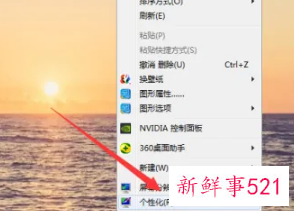
然后在个性化设置框下方点开显示
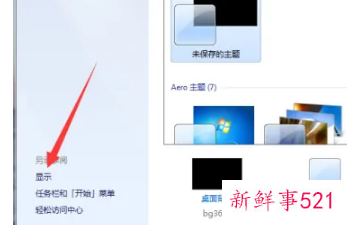
在显示页面上方看到文本大小设置
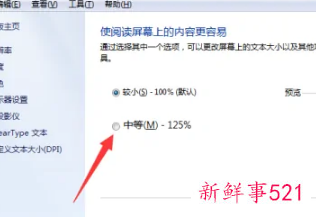
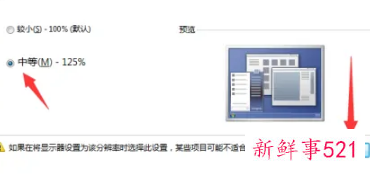
然后选择中等,点击下方的'应用即可
台式电脑显示器图标调整方法
方法一:
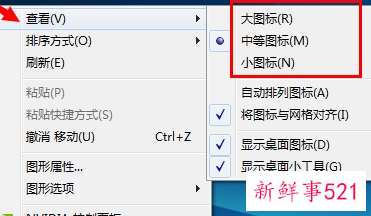
1、鼠标在电脑桌面空白处单击右键,然后在弹出的对话框最上面有个“查看”。
2、点击“查看”出来的最上面有“大图标”“中等图标”“小图标”,你选择小图标就会变小了。
方法二:
1、按住Ctrl健,然后滑动鼠标的中键滚轮,往前滑是变大,往后滑是变小。
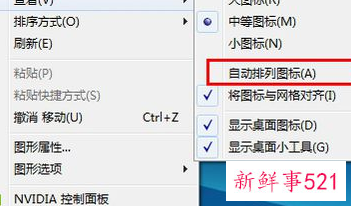
2、这里注意最好把“自动排列图标”选上,不然改变桌面图标大小的时候桌面图标的排列会变乱。
电脑字体调大小的方法:
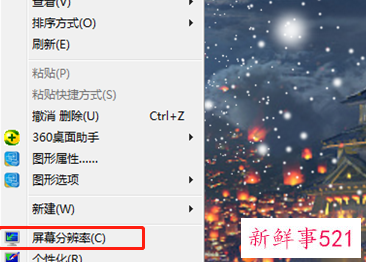
1、在电脑桌面右键点击鼠标。选择屏幕分辨率选项。
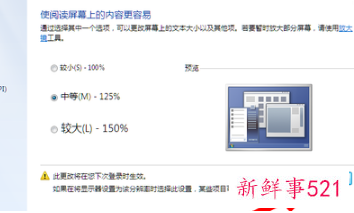
2、选择图中标注的放大或缩小文本和其他项目。
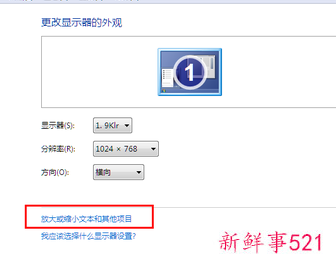
3、在接下来的界面中选择较大。
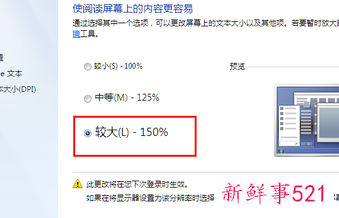
4、然后点击应用就可以了,这时屏幕和网页的字体和图画都会变大了。
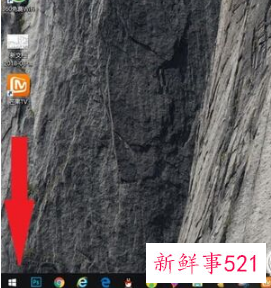
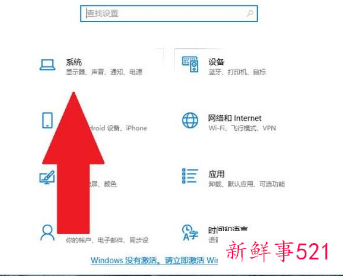
首先鼠标单击桌面左下角的开始图标。
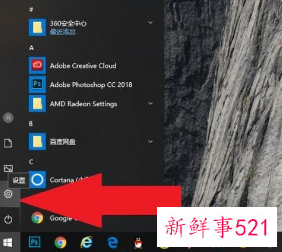
然后鼠标单击锯齿状设置图标。
再点击进入“系统”设置选项。
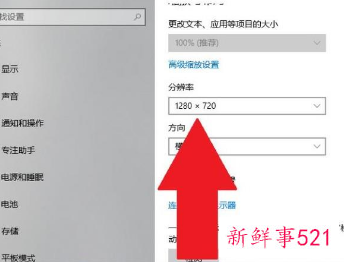
接着点击进入“显示”页面,找到“分辨率”设置选项。
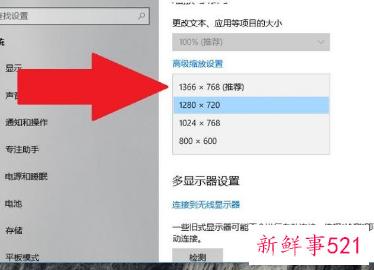
最后把分辨率更改为系统推荐的分辨率即可。
推荐阅读
边打电话边被操端庄女神被草到双眼泛白 越用力操她她越兴奋
边打电话边被操⚡端庄女神被草到双眼泛白 越用力操她她越兴奋,专约极品良家尤物大神约炮众多反差婊
2026-03-08

精致白富美女神 【Song/ss95578233】福利完整版,穷人的女神,富
精致白富美女神【Song/ss95578233】福利完整版,穷人的女神,富人的母狗
2026-03-08
淫乱群P小娇妻,直击顶级淫乱现场!超淫乱对白,相当震撼
淫乱群P小娇妻,直击顶级淫乱现场!超淫乱对白,相当震撼 完
2026-03-08
00后 JK妹子醉倒在小巷子内,被路过的小哥摁在地上撩开裙子
❤️猎奇❤️00后JK妹子醉倒在小巷子内,被路过的小哥摁在地上撩开裙子就是一顿猛操,还疯狂口爆,简直爽翻了!
2026-03-08
姐弟乱伦爆炸新闻 遭家人反对近亲相恋广州新闻大学王闪闪与
姐弟乱伦爆炸新闻 遭家人反对近亲相恋广州新闻大学王闪闪与亲舅舅儿子恋爱,自拍吃鸡吧后入挨操
2026-03-08